設定使用者和工作區的優先順序警示
list-menu意見回饋?
優先警示允許您根據預先定義的條件設置唯一的鈴聲。當用戶想要快速通知特定電話號碼正在撥打時,這很有幫助。

在開始之前

  • 若要為工作區設定此功能,請確保工作區已指派專業授權。要了解有關工作區許可證可用功能的更多信息,請參閱 Webex Calling 許可證類型可用的功能。

  • RoomOS 設備不支持優先順序警報。

1

登入 Control Hub。

2

轉到相應的路徑。

  • 對於使用者:前往 管理 > 用戶。然後,選擇一個使用者。

  • 對於工作區:前往 管理 > 工作區。然後,選擇一個工作區。

3

點選 呼叫 選項卡。

4

轉到 呼叫處理 部分,選擇 優先警報,然後開啟切換開關。

5

從下拉清單中選擇一個預先定義的計劃。

如果您看不到要用於此設定的排程,您可以從排 程頁面。如需相關資訊,請參閱建立排程。

6

按一下新增排程以設定下列參數:

  • 排程-選擇優先順序警示規則應該處於作用中的時間。 警示僅適用於在排定日期和時間內符合所選條件的呼叫。

    如果您是位置管理員,則僅顯示與您指定位置相關的時間表。

  • 來電-選擇哪些呼叫應使用優先順序警示。

    • 任何外部電話號碼-將警示套用到來自任何外部電話號碼的來電。

    • 任何內部電話號碼-將警示套用到來自任何內部電話號碼的來電。

    • 選取電話號碼-將警示套用至特定電話號碼。 您可以選擇任何私人號碼、任何不可用的號碼,或輸入電話號碼。 按一下「新增號碼」以新增更多電話號碼。

  • 獨特的鈴聲模式-選擇當來電符合設定條件時,使用者支援的裝置和 Webex App(桌上型電腦、行動裝置和平板電腦)使用的鈴聲模式。 這有助於用戶通過聲音識別重要的通話。

  • 警示或不提醒-選擇當來電符合設定條件時,使用者支援的裝置和 Webex App 是否應播放優先順序警示鈴聲。 選取「警示」以播放鈴聲,或選取「不提醒」來抑制鈴聲。

7

按一下儲存以儲存優先警示參數。

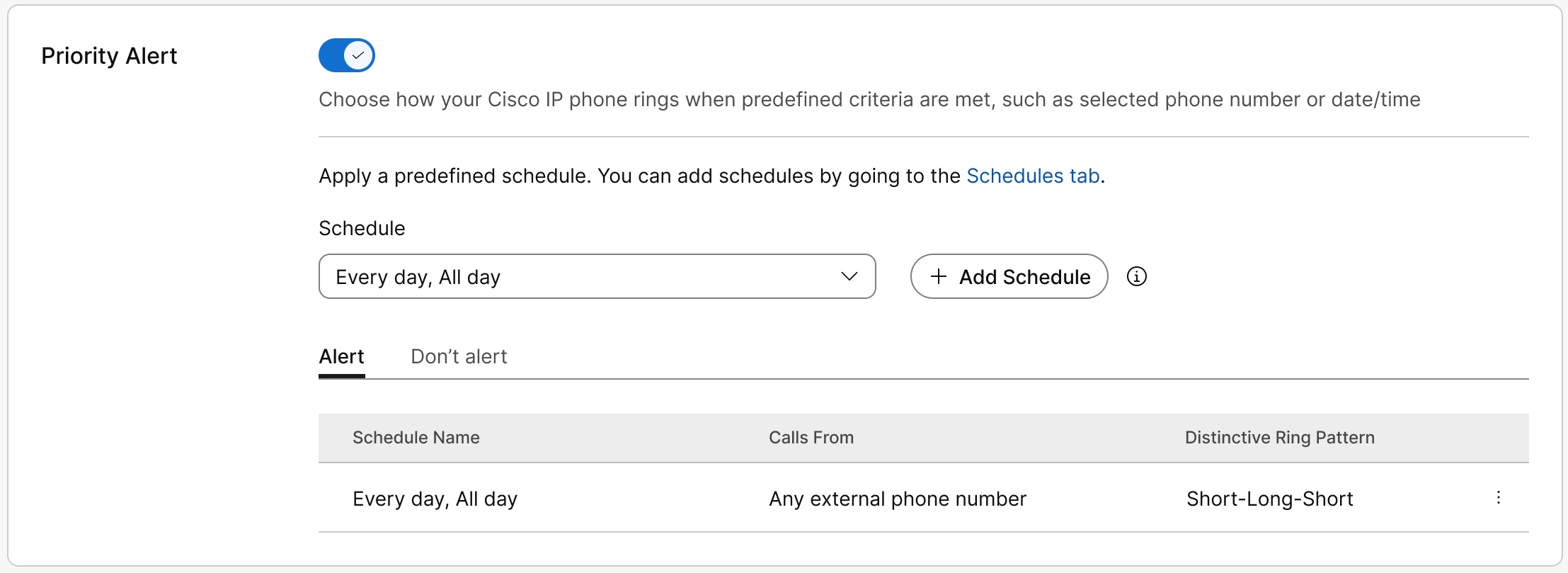
排程會顯示在「警示」 或「不要警示」 表格中。 您可以視需要從表格編輯或刪除排程。

Priority Alert page showing the toggle enabled with a schedule created under Alert

不提醒 優先於警示。

系統從上到下檢查規則,並套用與呼叫匹配的第一個規則。 規則會從最舊到最新列出表格中,因此清單中較高的規則優先順序更高。 若要降低規則的優先順序,請將其刪除並重新加入。 規則會移至清單底部,作為最新規則。

8

按一下儲存。

使用者也可以在「使用者中心」中設定優先警示。 如需詳細資訊,請參閱設定優先順序警示。 使用者對這些設定所做的任何變更都會同時顯示在「使用者中心」和「控制中心」中。

本文是否有幫助?
本文是否有幫助?