Postavljanje prioriteta upozorenja za korisnike i radne prostore
list-menuŽelite li poslati povratne informacije?
Prioritetno upozorenje omogućuje vam postavljanje jedinstvene melodije zvona na temelju unaprijed definiranih kriterija. Ovo je korisno kada korisnik želi biti brzo obaviješten da zove određeni telefonski broj.

Prije nego što počnete

  • Da biste postavili ovu značajku za radne prostore, pobrinite se da radni prostori imaju dodijeljenu profesionalnu licencu. Da biste saznali više o značajkama koje su dostupne s licencama za radni prostor, pogledajte Značajke dostupne prema vrsti licence za Webex Calling.

  • RooMOS uređaji ne podržavaju upozorenje o prioritetu.

1

Prijavite se u Control Hub.

2

Idite na odgovarajuću stazu.

  • Za korisnike: Idite na U pravljanje > Korisnici. Zatim odaberite korisnika.

  • Za radne prostore: idite na U pravljanje > Rad ni prostori. Zatim odaberite radni prostor.

3

Kliknite karticu Pozi vanje.

4

Idite na odjeljak Rukovanje pozi vima, odaberite Prioritetno upozo renje i uključite prekidač.

5

Odaberite unaprijed definirani raspored s padajućeg popisa.

Ako ne vidite raspored koji želite koristiti za ovu postavku, možete stvoriti novi raspored na stranici R aspo redi. Dodatne informacije potražite u odjeljku Stvaranje raspore da.

6

Kliknite Dodaj raspored da biste postavili sljedeće parametre:

  • Raspo red — Odaberite kada bi pravilo upozorenja o prioritetu trebalo biti aktivno. Upozorenje se odnosi samo na pozive koji odgovaraju odabranim kriterijima tijekom zakazanih dana i vremena.

    Ako ste administrator lokacije, prikazuju se samo rasporedi koji se odnose na dodijeljene lokacije.

  • Pozivi iz —Odaberite koji pozivi trebaju koristiti upozorenje o prioritetu.

    • Bilo koji vanjski telefonski broj — Primjenjuje upozorenje na pozive s bilo kojeg vanjskog telefonskog broja.

    • Bilo koji interni telefonski broj — Primjenjuje upozorenje na pozive s bilo kojeg internog telefonskog broja.

    • Odaberite telefonske brojeve — Primjenjuje upozorenje na određene telefonske brojeve. Možete odabrati Bilo koji privatni brojevi, Bilo koji nedostupni brojevi ili unijeti telefonski broj. Kliknite Dodaj broj da biste dodali još telefonskih brojeva.

  • Prepoznatljiv uzorak zv ona — odaberite uzorak zvona koji korisnički podržani uređaji i Webex aplikacija (stolna računala, mobitel i tablet) koriste kada dolazni poziv odgovara konfiguriranim kriterijima. To pomaže korisnicima da prepoznaju važne pozive zvukom.

  • Upozo renje ili Nemojte upozor iti — odaberite trebaju li uređaji podržani korisnici i Webex aplikacija reproducirati melodiju zvona upozorenja o prioritetu kada dolazni poziv odgovara konfiguriranim kriterijima. Odaberite Upozo renje da biste reproducirali melodiju zvona ili Nemojte upozoriti da biste je isključili.

7

Kliknite S premi da biste spre mili parametre upozorenja o prioritetu.

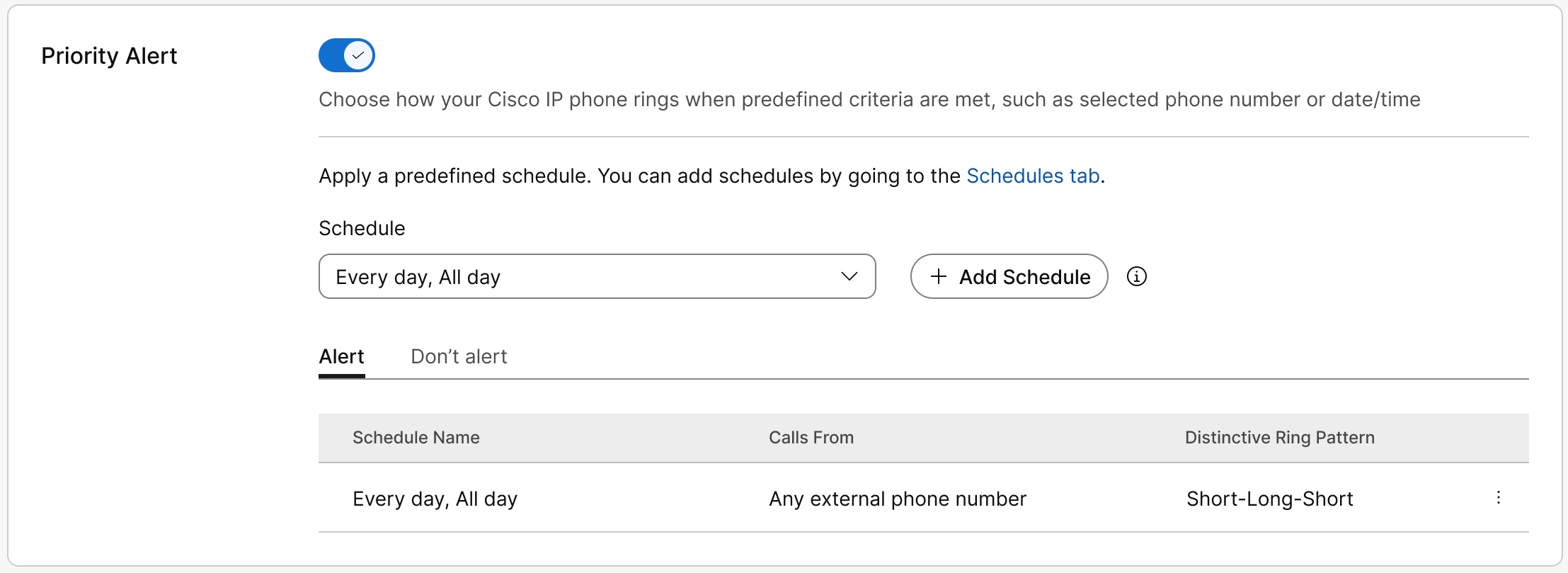
Raspored se pojavljuje u tablici Upozo renje ili Ne upoz ori. Po potrebi možete urediti ili izbrisati raspored iz tablice.

Priority Alert page showing the toggle enabled with a schedule created under Alert

Ne upozorenje ima prednost nad u poz orenjem.

Sustav provjerava pravila od vrha do dna i primjenjuje prvo pravilo koje odgovara pozivu. Pravila su navedena u tablici od najstarijih do najnovijih, tako da pravilo više na popisu ima veći prioritet. Da biste smanjili prioritet pravila, izbrišite ga i dodajte ga ponovo. Pravilo se pomiče na dno popisa kao najnovije pravilo.

8

Kliknite S premi.

Korisnik također može postaviti upozorenja o prioritetu u korisničkom čvorištu. Dodatne informacije potražite u odjeljku Konfiguriranje prioriteta upozo renja. Sve promjene koje korisnik napravi u tim postavkama pojavljuju se u korisničkom čvorištu i upravljačkom čvorištu.

Je li taj članak bio koristan?