Configurar alerta prioritário para usuários e espaços de trabalho
list-menuComentários?
O alerta prioritário permite que você configure um toque exclusivo com base em critérios predefinidos. Isso é útil quando o usuário deseja ser notificado rapidamente de que um número de telefone específico está ligando.

Antes de começar

  • Para configurar esse recurso para espaços de trabalho, certifique-se de que os espaços de trabalho tenham uma licença profissional atribuída. Para saber mais sobre os recursos que estão disponíveis nas licenças do workspace, consulte Recursos disponíveis por tipo de licença para. Webex Calling

  • Os dispositivos RoomOS não suportam alertas prioritários.

1

Faça login no Control Hub.

2

Vá para o caminho respectivo.

  • Para usuários: vá para Gerenciamento > Usuários. Em seguida, selecione um usuário.

  • Para espaços de trabalho: vá para Gerenciamento > Espaços de trabalho. Em seguida, selecione um espaço de trabalho.

3

Clique na guia Chamadas.

4

Vá para a seção Tratamento de chamadas, selecione Alerta prioritário e ative o botão.

5

Selecione uma programação predefinida na lista suspensa.

Se você não encontrar uma agenda que queira usar para essa configuração, poderá criar uma nova agenda na página Agendas. Para obter mais informações, consulte Criar agendas.

6

Clique em Adicionar agendamento para definir os seguintes parâmetros:

  • Programação — Escolha quando a regra de alerta prioritário deve estar ativa. O alerta se aplica somente às chamadas que atendem aos critérios selecionados durante os dias e horários programados.

    Se você for administrador de localização, somente as agendas referentes às suas localizações atribuídas serão exibidas.

  • Chamadas de — Escolha quais chamadas devem usar o alerta de prioridade.

    • Qualquer número de telefone externo — aplica o alerta às chamadas de qualquer número de telefone externo.

    • Qualquer número de telefone interno — aplica o alerta às chamadas de qualquer número de telefone interno.

    • Selecionar números de telefone — Aplica o alerta a números de telefone específicos. Você pode escolher Qualquer número privado, Qualquer número indisponível ou inserir um número de telefone. Clique em Adicionar número para adicionar mais números de telefone.

  • Padrão de toque distinto — Escolha o padrão de toque que os dispositivos compatíveis do usuário e o aplicativo Webex (desktop, celular e tablet) usam quando uma chamada recebida corresponde aos critérios configurados. Isso ajuda os usuários a identificar chamadas importantes pelo som.

  • Alertar ou não alertar — Escolha se os dispositivos suportados pelo usuário e o aplicativo Webex devem tocar o toque de alerta prioritário quando uma chamada recebida corresponder aos critérios configurados. Selecione Alertar para reproduzir o toque ou Não alertar para suprimi-lo.

7

Clique em Salvar para salvar seus parâmetros de alerta prioritários.

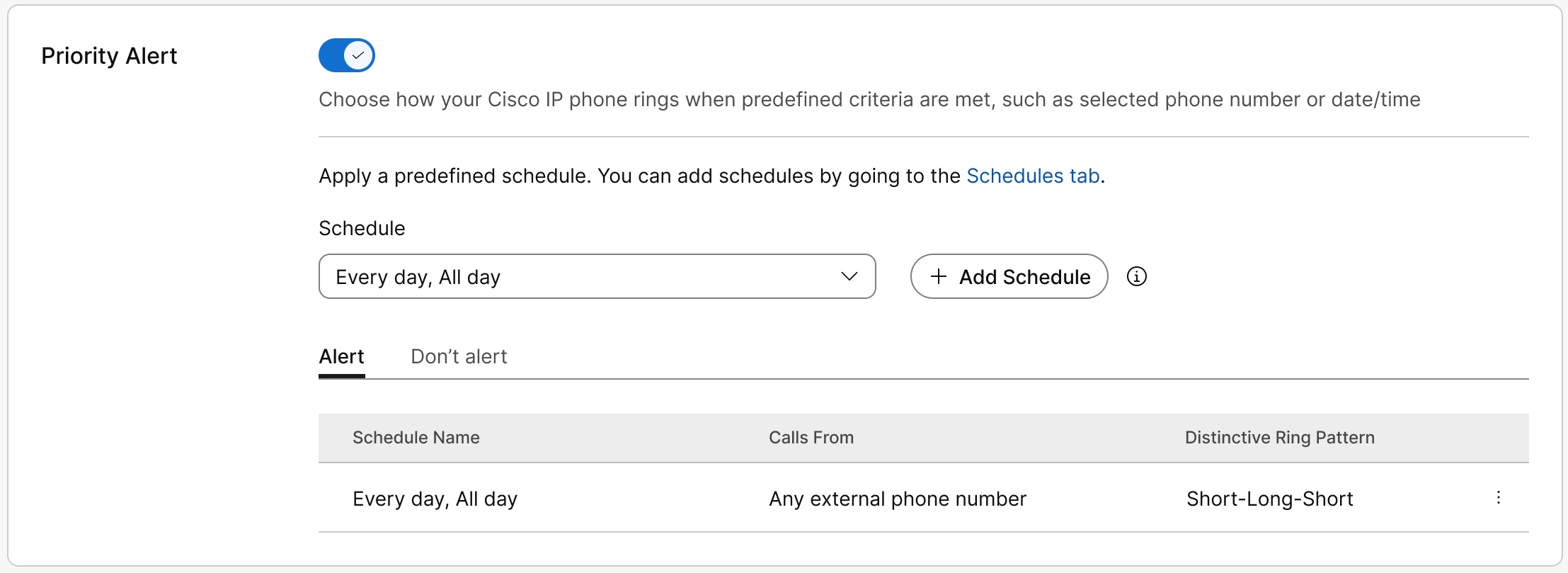
A programação aparece na tabela Alertar ou Não alertar. Você pode editar ou excluir a programação da tabela conforme necessário.

Priority Alert page showing the toggle enabled with a schedule created under Alert

Não alertar tem precedência sobre Alertar.

O sistema verifica as regras de cima para baixo e aplica a primeira regra que corresponda à chamada. As regras são listadas na tabela da mais antiga para a mais recente, portanto, a regra mais alta na lista tem maior prioridade. Para diminuir a prioridade de uma regra, exclua-a e adicione-a novamente. A regra é movida para o final da lista como a regra mais recente.

8

Clique em Salvar.

O usuário também pode configurar alertas prioritários no User Hub. Para obter mais informações, consulte Configurar alerta prioritário. Todas as alterações feitas pelo usuário nessas configurações aparecem no Hub do Usuário e no Control Hub.

Este artigo foi útil?