Nastavení upozornění na prioritu pro uživatele a pracovní prostory
list-menuZpětná vazba?
Prioritní upozornění umožňuje nastavit jedinečný vyzváněcí tón na základě předdefinovaných kritérií. To je užitečné, když uživatel chce být rychle upozorněn, že volá konkrétní telefonní číslo.

Než začnete

  • Chcete-li nastavit tuto funkci pro pracovní prostory, ujistěte se, že pracovní prostory mají přiřazenou profesionální licenci. Další informace o funkcích, které jsou k dispozici s licencemi pracovního prostoru, najdete v tématu Funkce dostupné podle typu licence pro Webex Calling.

  • Zařízení RoomOS nepodporují upozornění Priority.

1

Přihlaste se do Control Hub.

2

Přejděte na příslušnou cestu.

  • Pro uživatele: Přejděte do nabídky Správa > Uživatelé. Poté vyberte uživatele.

  • Pro pracovní prostory: Přejděte do nabídky S práva > Pracovní prostory. Poté vyberte pracovní prostor.

3

Klikněte na kartu Vol ání.

4

Přejděte do sekce Zpracování hovorů, vyberte Priority Alert a zapněte přepínač.

5

V rozevíracím seznamu vyberte předdefinovaný plán.

Pokud nevidíte plán, který chcete použít pro toto nastavení, můžete vytvořit nový výkaz na stránce Plá ny. Další informace naleznete v tématu Vytvoření výkazů.

6

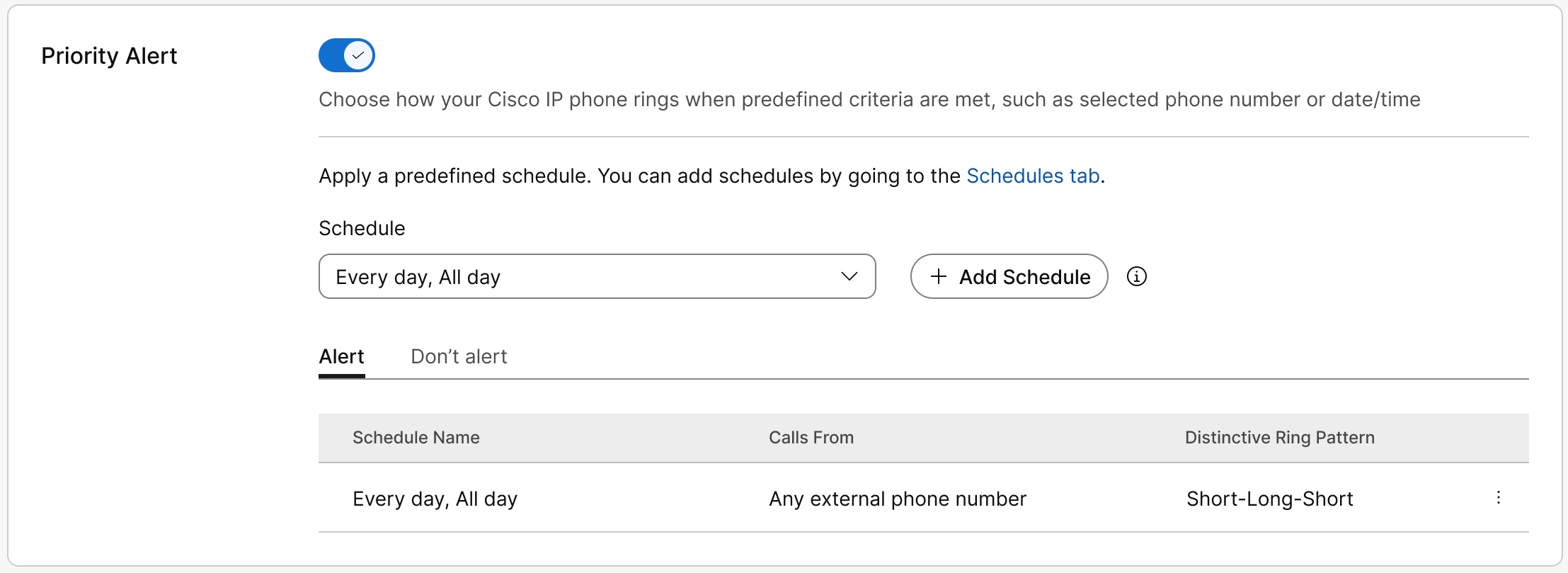
Klep nutím na tlačítko Přidat plán nastavte následující parametry:

  • Plá n — Zvolte, kdy má být aktivní pravidlo výstrahy priority. Upozornění se vztahuje pouze na hovory, které odpovídají vybraným kritériím během naplánovaných dnů a časů.

    Pokud jste správcem umístění, zobrazí se pouze plány týkající se přiřazených míst.

  • Volání z — Vyberte, které hovory mají používat prioritní výstrahu.

    • Jakékoli externí telefonní číslo — Použije upozornění na hovory z jakýchkoli externích telefonních čísel.

    • Jakékoli interní telefonní číslo — Použije upozornění na hovory z libovolných interních telefonních čísel.

    • Vyberte telefonní čísla — Použije upozornění na konkrétní telefonní čísla. Můžete vybrat libovolná soukromá čísla, Libovolná nedostupná čísla nebo zadat telefonní číslo. Kliknutím na Přidat číslo přidáte další telefonní čísla.

  • Výrazný vzor vyzvánění — Vyberte vzor vyzvánění, který podporovaná zařízení uživatele a aplikace Webex (stolní počítač, mobilní zařízení a tablet) používají, když příchozí hovor odpovídá nakonfigurovaným kritériím. To pomáhá uživatelům identifikovat důležité hovory podle zvuku.

  • Upozornění nebo Nevzvarovat — Vyberte, zda by podporovaná zařízení uživatele a aplikace Webex měla přehrávat vyzváněcí tón prioritního upozornění, pokud příchozí hovor odpovídá nakonfigurovaným kritériím. Chcete-li vyzváněcí tón přehrát, vyberte možnost Upozornění, nebo možnost Neupozorňovat, chcete-li jej potlačit.

7

Kliknutím na tlačítko U ložit uložíte parametry přednostního upozornění.

Plán se zobrazí v tabulce Upozor nění nebo Nevyvar ovat. Podle potřeby můžete výkaz z tabulky upravit nebo odstranit.

Priority Alert page showing the toggle enabled with a schedule created under Alert

Neupozorňovat má přednost před vý stra hou.

Systém kontroluje pravidla shora dolů a použije první pravidlo, které odpovídá volání. Pravidla jsou uvedena v tabulce od nejstarších po nejnovější, takže pravidlo výše v seznamu má vyšší prioritu. Chcete-li snížit prioritu pravidla, odstraňte jej a přidejte znovu. Pravidlo se přesune na konec seznamu jako nejnovější pravidlo.

8

Klikněte na tlačítko Uložit.

Uživatel může také nastavit prioritní upozornění v User Hub. Další informace naleznete v tématu Konfigurace upozornění na prioritu. Veškeré změny, které uživatel v těchto nastaveních provede, se zobrazí jak v uživatelském centru, tak v ovládacím centru.

Byl tento článek užitečný?