Tack för din feedback.
 Har du feedback?
Innan du börjar
-
Om du vill konfigurera den här funktionen för arbetsytor måste du se till att arbetsytor har en professionell licens tilldelad. Om du vill veta mer om de funktioner som är tillgängliga med arbetsytslicenser, se Funktioner tillgängliga efter licenstyp för Webex Calling.
-
RoomOS-enheter stöder inte Prioritetsvarning.
| 1 |
Logga in på Control Hub. |
| 2 |
Gå till respektive väg.
|
| 3 |
Klicka på fliken Sam tal. |
| 4 |
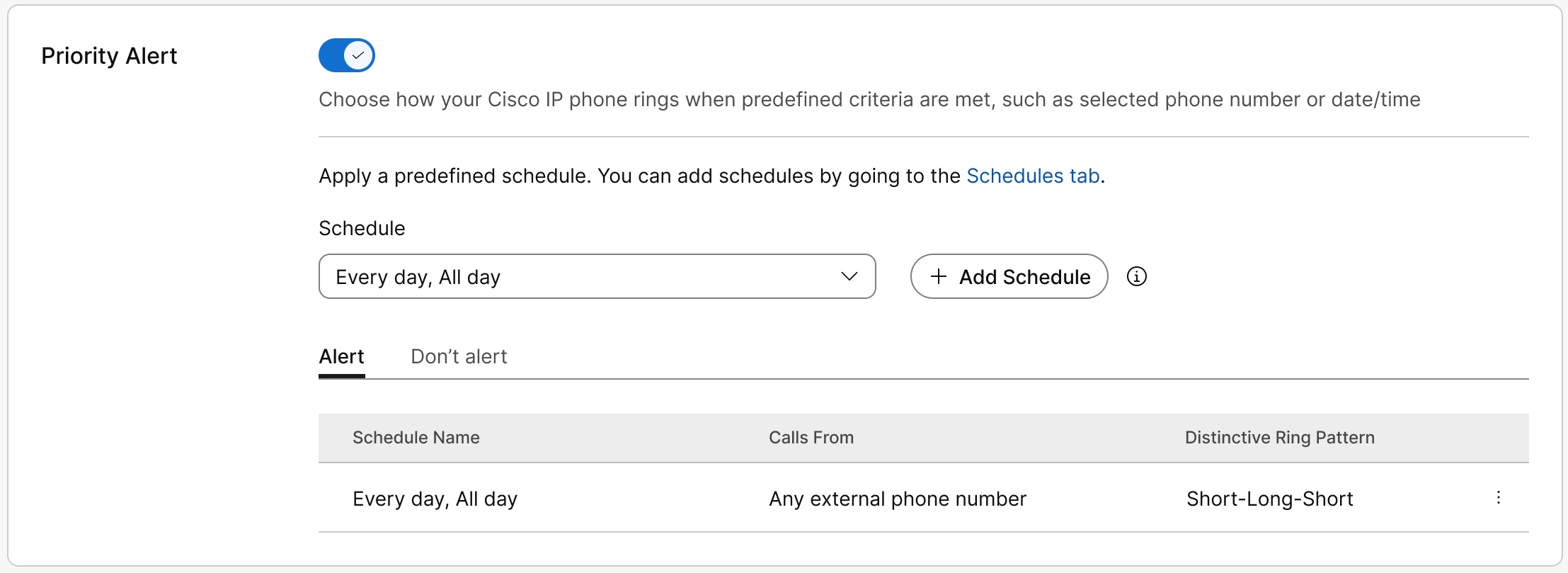
Gå till avsnittet Sam talshantering, välj Prioriterad varning och slå på växeln. |
| 5 |
Välj ett fördefinierat schema i listrutan. Om du inte ser ett schema som du vill använda för den här inställningen kan du skapa ett nytt schema på sidan S chem an. Mer information finns i Skapa scheman. |
| 6 |
Klicka på Lägg till schema för att ställa in följande parametrar:
|
| 7 |
Klicka på Spara för att spara dina prioriterade varningsparametrar. Schemat visas i tabellen Varning eller Varning inte. Du kan redigera eller ta bort schemat från tabellen efter behov.
Var@@ ning inte har företräde framför Alert. Systemet kontrollerar reglerna uppifrån och ner och tillämpar den första regeln som matchar samtalet. Reglerna listas i tabellen från äldsta till nyaste, så regeln högre i listan har högre prioritet. Om du vill sänka prioriteten för en regel tar du bort den och lägger till den igen. Regeln flyttas till botten av listan som den senaste regeln. |
| 8 |
Klicka på Spara. Användaren kan också ställa in prioriterade varningar i User Hub. Mer information finns i Konfigurera prioritetsvarning. Alla ändringar som användaren gör i dessa inställningar visas i både User Hub och Control Hub. |