
Grazie per il feedback.
Metriche di utilizzo e ambientali per gli spazi di lavoro
 Feedback?
Nella pagina Metriche di utilizzo e ambiente per un'area di lavoro è possibile visualizzare le tendenze per le ultime 24 ore, 7 giorni e 30 giorni. Puoi anche visualizzare i dati grezzi per le ultime 2 ore. Queste informazioni possono essere utilizzate per:
-
Risolvere i problemi relativi all'audio e al rumore per migliorare l'esperienza audio per gli utenti.
-
Apportare modifiche al risparmio dei costi e migliorare l'uso degli immobili.
-
Determinare se alcune aree di lavoro vengono utilizzate più spesso di altre.
-
Determinare l'utilizzo effettivo degli spazi di lavoro sia nel tempo che in base al numero.
Prodotti supportati
|
|
Serie Room |
Serie Board |
Board Serie Pro |
Scrivania, Scrivania Mini, Desk Pro |
|---|---|---|---|---|
|
Temperatura |
Disponibile con Room Navigator |
Disponibile con Room Navigator |
Disponibile |
Disponibile |
|
Umidità |
Disponibile con Room Navigator |
Disponibile con Room Navigator |
Disponibile |
Disponibile |
|
Livelli sonori e di rumore ambientale |
Disponibile |
Disponibile |
Disponibile |
Disponibile |
|
Presenza |
Disponibile |
Disponibile |
Disponibile |
Disponibile |
|
Grado di occupazione |
Disponibile in una chiamata Room Kit Plus e Room Kit Pro con Quad Camera o SpeakerTrack 60 Room Kit EQ con fotocamera quadrupla Disponibile al di fuori di una chiamata È necessaria una quad camera |
Disponibile |
Disponibile |
Disponibile |
|
Qualità dell'aria |
Disponibile con Room Navigator |
Disponibile con Room Navigator |
Disponibile con Room Navigator |
- |
|
Riverbero |
Disponibile |
Disponibile |
Disponibile |
Disponibile |
-
Se un dispositivo supportato dispone di sensori ma è assegnato a un utente, non a un'area di lavoro, non vengono raccolti dati.
-
Il riverbero è supportato sui dispositivi con RoomOS marzo (11.26) e versioni successive.
Sensori disponibili e come abilitarli
È possibile abilitare i sensori utilizzando le impostazioni elencate qui.
È possibile:
-
Impostare la configurazione su un dispositivo.
-
Imposta la configurazione su più dispositivi.
-
Utilizzare i modelli di configurazione.
-
Utilizzare le configurazioni predefinite per l'organizzazione o la posizione.
Per ulteriori dettagli sui diversi modi di impostare le configurazioni, vedere l'articolo Configurazioni dei dispositivi per i dispositivi serie Board, Desk e Room.
Occupato: RoomAnalytics > PeoplePresenceDetector: attivato
-
Il dispositivo utilizza ultrasuoni e/o rilevamento della testa per rilevare le persone nello spazio di lavoro. Una o entrambe queste opzioni devono essere impostate su Attivato affinché l'impostazione PeoplePresenceDetector funzioni. Il rilevamento a ultrasuoni e della testina può essere attivato e disattivato utilizzando queste impostazioni:
-
RoomAnalytics > PeoplePresence > Input > HeadDetector: On/Off (impostazione predefinita attivata)
-
RoomAnalytics > PeoplePresence > Input > Ultrasuoni: On/Off (impostazione predefinita disattivata)
-
Occupanti: RoomAnalytics > PeopleCountOutOfCall: On
-
Il dispositivo calcola l'occupazione rilevando il numero di persone nell'area di lavoro. La telecamera può tenere traccia del numero di persone presenti anche al di fuori delle chiamate, se configurata. Affinché questo funzioni al di fuori di una chiamata, è necessaria una Quad Camera con codec EQ, Codec Plus, e Codec Pro.
Livello sonoro: RoomAnalytics > AmbientNoiseEstimation > Mode: On
-
Il livello sonoro mostra il livello sonoro corrente nell'area di lavoro.
Si noti che il livello sonoro viene segnalato solo quando il sensore di stima del rumore ambientale è acceso.
Rumore ambientale: RoomAnalytics > AmbientNoiseEstimation > Mode: On
-
Il livello di rumore ambientale si basa sulla stima del rumore nell'algoritmo stazionario di riduzione del rumore che fa parte della cancellazione dell'eco acustico del dispositivo.
Temperatura: Sempre abilitata
-
Il sensore di temperatura ha un intervallo operativo 0-35 gradi Celsius (32-95 Fahrenheit). Il posizionamento del dispositivo nell'area di lavoro potrebbe dare variazioni nella temperatura riportata.
Umidità relativa: Sempre abilitata
-
Il sensore di umidità riporta l'umidità relativa con un intervallo di funzionamento compreso tra il 20% e il 90%. La precisione del sensore è +/- 10%.
Qualità dell'aria: sempre abilitata
-
Il sensore di composti organici volatili (TVOC) misura la qualità dell'aria interna. Misura la presenza e la quantità di gas emessi, ad esempio, da solventi, fumo e respiro umano. Il valore TVOC rende un indice generale basato sulla somma totale di tali gas come definito dall'agenzia Umweltbundesamt (UBA). Le informazioni sulla qualità dell'aria possono essere utilizzate, ad esempio, per determinare se lo spazio di lavoro necessita di una migliore ventilazione.
-
Si consiglia un periodo di 72 ore affinché il sensore si stabilizzi in una nuova posizione. Il sensore deve anche stabilizzarsi quando il dispositivo è stato spento per un periodo di tempo più lungo.
Riverbero: sempre abilitato
-
Il tempo di riverbero è una misura del decadimento del suono in uno spazio e può aiutarti a comprendere la qualità acustica del tuo spazio di lavoro. È possibile eseguire un test manuale che riprodurrà il suono sugli altoparlanti del dispositivo per stimare il tempo di riverbero.
-
Per eseguire un test di riverbero manuale, selezionare Esegui test o fare clic sul menu Altro e selezionare Esegui test. Quindi selezionare Esegui test nella finestra popup.
La misurazione manuale del tempo di riverbero riproduce il suono sugli altoparlanti del dispositivo per stimare il tempo di riverbero nell'area di lavoro. I risultati consentono di confrontare con i valori consigliati di Cisco.
-
Assicurarsi che l'area di lavoro non sia in uso prima di eseguire il test.
-
Le porte e le finestre dovrebbero essere chiuse per ridurre il rumore e approssimare le condizioni di incontro.
-
L'esecuzione del test può richiedere fino a 20 secondi, a seconda del numero di altoparlanti presenti nel dispositivo.
-
Utilizzo degli accessi e metriche ambientali per gli spazi di lavoro
Dalla vista del cliente in poi https://admin.webex.com , vai a Spazi di lavoro e seleziona uno spazio di lavoro.
Vai a Metriche di utilizzo in tempo reale o Metriche ambientali in tempo reale e fai clic su Visualizza dettagli .
In questa pagina è possibile alternare tra le metriche di utilizzo e quelle ambientali. Dal menu a discesa nell'angolo in alto a destra, puoi selezionare tra le tendenze delle ultime 24 ore, 7 giorni o 30 giorni. È inoltre possibile selezionare i dati non elaborati per le ultime 2 ore. Per i dati sulla temperatura, è possibile passare da Fahrenheit a Celsius.
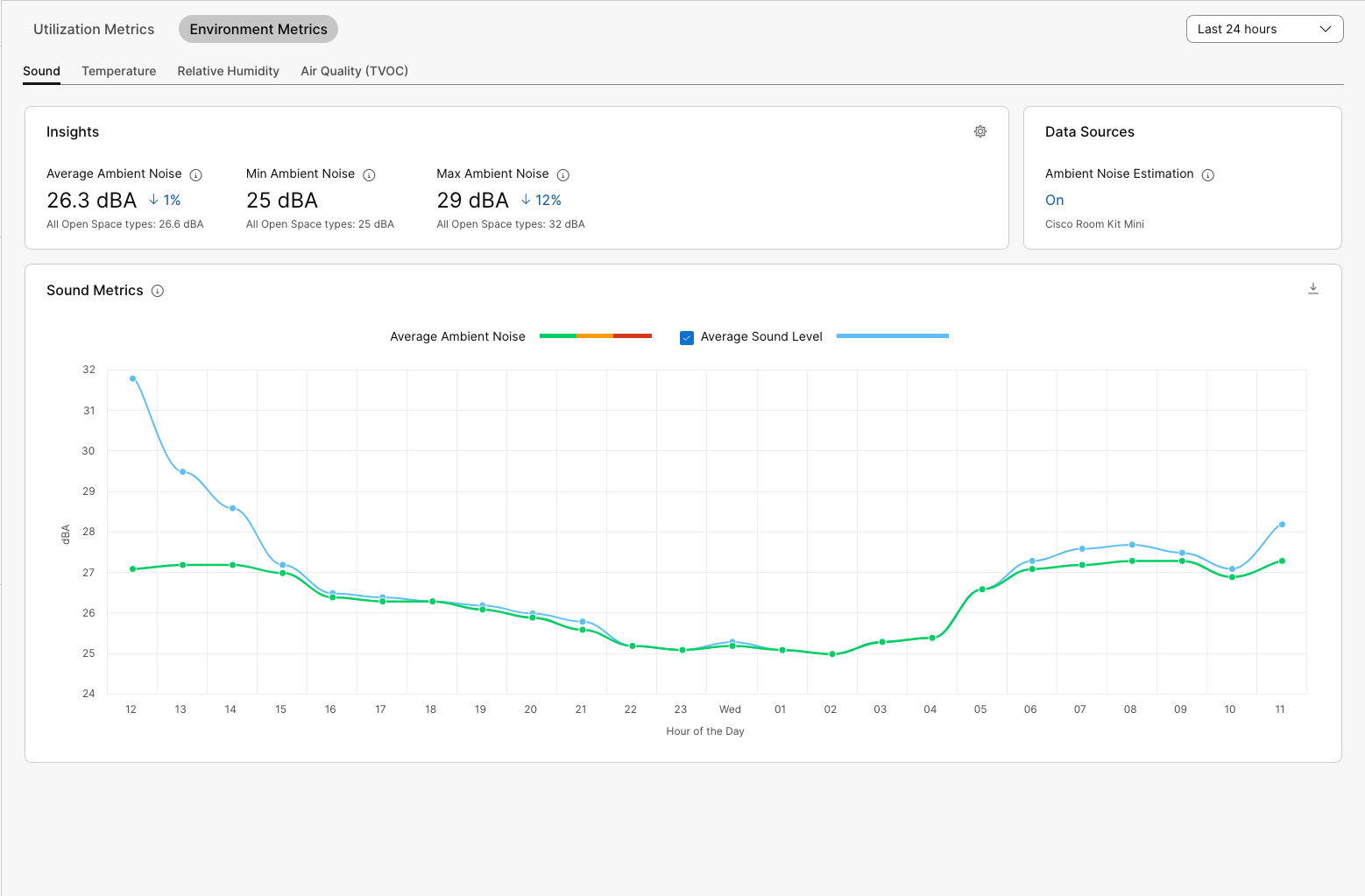
Nella sezione Informazioni dettagliate sono disponibili le letture medie, minime e massime per il periodo di tempo selezionato. La variazione percentuale mostra il confronto con il periodo di tempo selezionato precedente. Puoi anche visualizzare la media, il minimo e il massimo per tutte le aree di lavoro con lo stesso tipo di stanza per vedere come questa area di lavoro si confronta con quelle.
Se si passa il mouse sul grafico, è possibile visualizzare informazioni dettagliate da quel momento specifico.
È possibile esportare le informazioni dal grafico come file CSV facendo clic sull'icona di download nell'angolo destro.
Soglie per le metriche ambientali
Per tutte e tre le metriche ambientali, esistono soglie codificate a colori per rendere più facile vedere a colpo d'occhio dove atterrano le letture.
Le soglie per la temperatura, l'umidità relativa e il livello sonoro si basano su un'ampia ricerca a livello mondiale e sulla collaborazione con aziende di tecnologia degli edifici.
Le soglie non possono essere regolate e sono soggette a modifiche.
Codici colore soglia:
-
Verde: eccellente o buono
-
Giallo: Accettabile
-
Rosso: Scarso
Livelli ritenuti eccellenti:
-
Temperatura: 21-25 gradi Celsius / 68-77 gradi Fahrenheit
-
Umidità: 30-60 %
-
Rumore ambientale: 0-40 dBA
-
Qualità dell'aria: indice TVOC < 2,99
-
Riverbero: 0.3-0.4 s
Le modifiche apportate a questi valori vengono segnalate ogni 5 minuti.


