
Danke für Ihr Feedback.
Auslastungs- und Umgebungsmetriken für Arbeitsbereiche
 Feedback?
Auf der Seite "Nutzungs- und Umgebungsmetriken" eines Workspace können Sie Trends für die letzten 24 Stunden, 7 Tage und 30 Tage anzeigen. Sie können auch Rohdaten der letzten 2 Stunden anzeigen. Diese Informationen können für folgende Aufgaben verwendet werden:
-
Beheben Sie Probleme mit Ton und Rauschen, um das Audioerlebnis für die Benutzer zu verbessern.
-
Nehmen Sie kostensparende Anpassungen vor und verbessern Sie die Nutzung von Immobilien.
-
Stellen Sie fest, ob einige Arbeitsbereiche häufiger verwendet werden als andere.
-
Ermitteln Sie die tatsächliche Nutzung von Arbeitsbereichen sowohl zeitlich als auch durch die Anzahl der Arbeitsplätze.
Unterstützte Produkte
|
|
Room-Serie |
Board-Serie |
Board Pro-Serie |
Schreibtisch, Schreibtisch Mini, Desk Pro |
|---|---|---|---|---|
|
Temperatur |
Erhältlich mit Room Navigator |
Erhältlich mit Room Navigator |
Verfügbar |
Verfügbar |
|
Relative Luftfeuchtigkeit |
Erhältlich mit Room Navigator |
Erhältlich mit Room Navigator |
Verfügbar |
Verfügbar |
|
Schall- und Umgebungsgeräuschpegel |
Verfügbar |
Verfügbar |
Verfügbar |
Verfügbar |
|
Präsenzstatus |
Verfügbar |
Verfügbar |
Verfügbar |
Verfügbar |
|
Auslastung |
In einem Anruf verfügbar Room Kit Plus und Room Kit Pro mit Quad-Kamera oder SpeakerTrack 60 Room Kit EQ mit Quad-Kamera Außerhalb eines Anrufs verfügbar Eine Quad-Kamera ist erforderlich |
Verfügbar |
Verfügbar |
Verfügbar |
|
Luftqualität |
Erhältlich mit Room Navigator |
Erhältlich mit Room Navigator |
Erhältlich mit Room Navigator |
- |
|
Nachhall |
Verfügbar |
Verfügbar |
Verfügbar |
Verfügbar |
-
Wenn ein unterstütztes Gerät über Sensoren verfügt, aber einem Benutzer und nicht einem Arbeitsbereich zugewiesen ist, werden keine Daten erfasst.
-
Der Nachhall wird auf Geräten unterstützt, auf denen RoomOS March (11.26) und höher ausgeführt wird.
Verfügbare Sensoren und wie man sie aktiviert
Sie können die Sensoren mit den hier aufgeführten Einstellungen aktivieren.
Sie haben folgende Möglichkeiten:
-
Legen Sie die Konfiguration auf einem Gerät fest.
-
Legen Sie die Konfiguration auf mehreren Geräten fest.
-
Verwenden Sie Konfigurationsvorlagen.
-
Verwenden Sie die Standardkonfigurationen für Ihre Organisation oder Ihren Standort.
Weitere Informationen zu den verschiedenen Möglichkeiten zum Festlegen von Konfigurationen finden Sie im Artikel Gerätekonfigurationen für Geräte der Board-, Desk- und Room-Serie.
Belegt: RoomAnalytics > PeoplePresenceDetector: Ein
-
Das Gerät verwendet Ultraschall und/oder Kopferkennung, um Personen im Arbeitsbereich zu erkennen. Eine oder beide dieser Optionen müssen auf Ein festgelegt werden, damit die PeoplePresenceDetector-Einstellung funktioniert. Ultraschall und Kopferkennung können mit den folgenden Einstellungen ein- und ausgeschaltet werden:
-
RoomAnalytics > PeoplePresence > Input > HeadDetector: Ein/Aus (Standard Ein)
-
RoomAnalytics > PeoplePresence > Input > Ultraschall: Ein/Aus (standardmäßig aus)
-
Bewohner: RoomAnalytics > PeopleCountOutOfCall: Ein
-
Das Gerät berechnet die Belegung, indem es die Anzahl der Personen im Arbeitsbereich erkennt. Die Kamera kann auch die Anzahl der Personen verfolgen, die außerhalb von Anrufen anwesend sind, wenn dies konfiguriert ist. Damit das auch außerhalb eines Anrufs funktioniert, benötigen Sie eine Quad-Kamera mit den Codecs EQ, Codec Plus, und Codec Pro.
Schallpegel: RoomAnalytics > AmbientNoiseEstimation > Modus: Ein
-
Lautstärke zeigt den aktuellen Pegel im Arbeitsbereich an.
Beachten Sie, dass der Schallpegel nur gemeldet wird, wenn der Sensor zur Schätzung der Umgebungsgeräusche eingeschaltet ist.
Umgebungsgeräusche: RoomAnalytics > AmbientNoiseEstimation > Modus: Ein
-
Der Umgebungsgeräuschpegel basiert auf der Geräuschschätzung im stationären Rauschunterdrückungsalgorithmus, der Teil des akustischen Echokompensators des Geräts ist.
Temperatur: Immer aktiviert
-
Der Temperatursensor hat einen Betriebsbereich von 0 bis 35 Grad Celsius (32 bis 95 Fahrenheit). Die Platzierung des Geräts am Arbeitsplatz kann zu Temperaturschwankungen führen.
Relative Luftfeuchtigkeit: Immer aktiviert
-
Der Feuchtesensor meldet die relative Luftfeuchtigkeit mit einem Betriebsbereich zwischen 20 % und 90 %. Die Sensorgenauigkeit beträgt +/- 10%.
Luftqualität: Immer aktiviert
-
Der Sensor für flüchtige organische Verbindungen (TVOC) misst die Luftqualität in Innenräumen. Es misst das Vorhandensein und die Menge von Gasen, die beispielsweise von Lösungsmitteln, Rauch und menschlicher Atemluft emittiert werden. Der TVOC-Wert stellt einen allgemeinen Index dar, der auf der Gesamtsumme dieser Gase basiert, wie sie vom Umweltbundesamt (UBA) definiert wurde. Anhand der Informationen zur Luftqualität kann beispielsweise festgestellt werden, ob der Arbeitsplatz besser belüftet werden muss.
-
Für die Stabilisierung des Sensors an einem neuen Standort wird ein Zeitraum von 72 Stunden empfohlen. Der Sensor muss sich auch stabilisieren, wenn das Gerät über einen längeren Zeitraum ausgeschaltet war.
Nachhall: Immer aktiviert
-
Die Nachhallzeit ist ein Maß für den Schallabfall in einem Raum und kann Ihnen helfen, die akustische Qualität Ihres Arbeitsplatzes zu verstehen. Sie können einen manuellen Test durchführen, bei dem der Ton über die Gerätelautsprecher wiedergegeben wird, um die Nachhallzeit abzuschätzen.
-
Um einen manuellen Nachhalltest durchzuführen, wählen Sie entweder Test ausführen oder klicken Sie auf das Menü Mehr und wählen Sie Test ausführen aus . Wählen Sie dann im Popup-Fenster Test ausführen aus .
Die manuelle Nachhallzeitmessung spielt Ton auf den Gerätelautsprechern ab, um die Nachhallzeit im Arbeitsbereich abzuschätzen. Die Ergebnisse ermöglichen einen Vergleich mit den empfohlenen Werten von Cisco.
-
Stellen Sie sicher, dass der Arbeitsbereich vor dem Ausführen des Tests nicht verwendet wird.
-
Türen und Fenster sollten geschlossen sein, um Lärm zu reduzieren und sich den Besprechungsbedingungen anzunähern.
-
Der Test kann bis zu 20 Sekunden dauern, abhängig von der Anzahl der Lautsprecher im Gerät.
-
Zugriffsnutzung und Umgebungsmetriken für Arbeitsbereiche
Gehen Sie in der Kundenansicht auf https://admin.webex.com zu Arbeitsbereiche und wählen Sie einen Arbeitsbereich aus.
Navigieren Sie entweder zu Echtzeit-Nutzungsmetriken oder zu Echtzeit-Umgebungsmetriken , und klicken Sie auf Details anzeigen .
Auf dieser Seite können Sie zwischen den Nutzungs- und Umgebungsmetriken wechseln. Im Dropdown-Menü in der oberen rechten Ecke können Sie zwischen Trends der letzten 24 Stunden, 7 Tage oder 30 Tage wählen. Sie können auch Rohdaten für die letzten zwei Stunden auswählen. Bei Temperaturdaten können Sie zwischen Fahrenheit und Celsius wechseln.
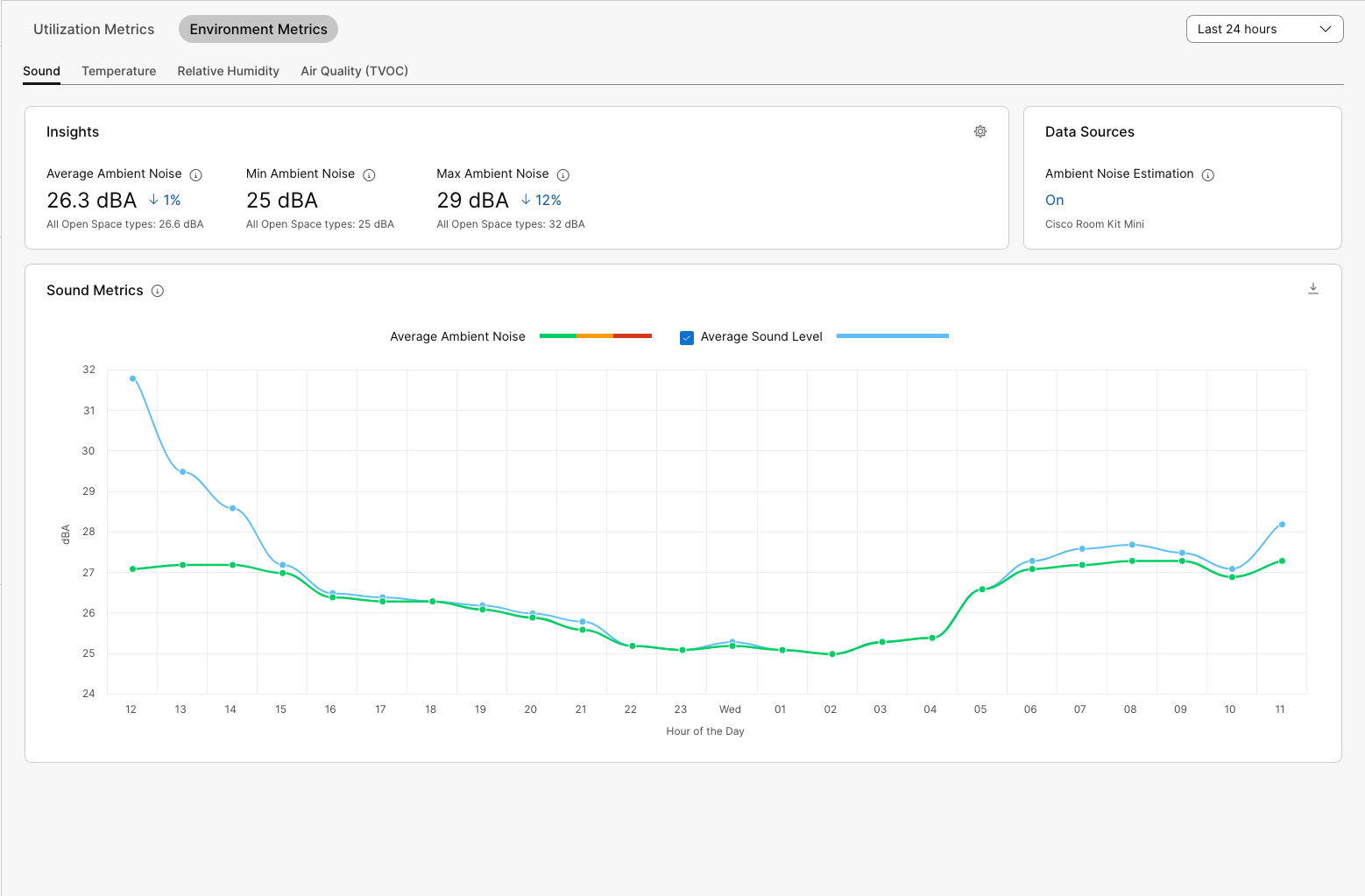
Im Abschnitt "Insights " finden Sie die durchschnittlichen, minimalen und maximalen Messwerte für den ausgewählten Zeitraum. Die prozentuale Veränderung zeigt den Vergleich zum zuvor ausgewählten Zeitraum. Sie können auch den Durchschnitt, das Minimum und das Maximum für alle Arbeitsbereiche mit demselben Raumtyp anzeigen, um zu sehen, wie dieser Arbeitsbereich im Vergleich zu diesen abschneidet.
Wenn Sie den Mauszeiger über das Diagramm bewegen, werden detaillierte Informationen zu diesem bestimmten Zeitpunkt angezeigt.
Sie können die Informationen aus dem Diagramm als CSV Datei exportieren, indem Sie auf das Download-Symbol in der rechten Ecke klicken.
Schwellenwerte für Umweltkennzahlen
Für alle drei Umgebungsmetriken gibt es farbcodierte Schwellenwerte, damit Sie auf einen Blick leichter erkennen können, wo die Messwerte landen.
Die Grenzwerte für Temperatur, relative Luftfeuchtigkeit und Schallpegel basieren auf umfangreicher weltweiter Forschung und Zusammenarbeit mit Gebäudetechnikunternehmen.
Die Schwellenwerte können nicht angepasst werden und können sich ändern.
Schwellenwert-Farbcodes:
-
Grün: Ausgezeichnet oder Gut
-
Gelb: akzeptabel
-
Rot: Mangelhaft
Niveaus, die als ausgezeichnet eingestuft werden:
-
Temperatur: 21-25 Grad Celsius/68-77 Grad Fahrenheit
-
Relative Luftfeuchtigkeit: 30-60 %
-
Umgebungsgeräusche: 0-40 dBA
-
Luftqualität: TVOC-Index < 2,99
-
Nachhall: 0.3-0.4 s
Die Änderungen dieser Werte werden alle 5 Minuten gemeldet.


